Export / Import
Sie können die aktuell in der App eingerichteten Einstellungen in einer Datei speichern. Eine so erzeugte Datei können sie dann verwenden, um diese Einstellungen wieder in die App zu importieren. Sie können dies für eine Datensicherung nutzen, es ist aber auch genauso möglich, z. B. mehrere Dateien mit verschiedenen Einstellungen/Konten zu verwalten und diese je nach Bedarf zu verwenden. Außerdem können sie eine solche Datei verwenden um ihre Einstellungen auf die App auf einem anderen Gerät zu übertragen.
Es werden die Konfiguration der Emailkonten, die allgemeinen Einstellungen und, falls vorhanden, die PGP Schlüssel in der Datei gespeichert.
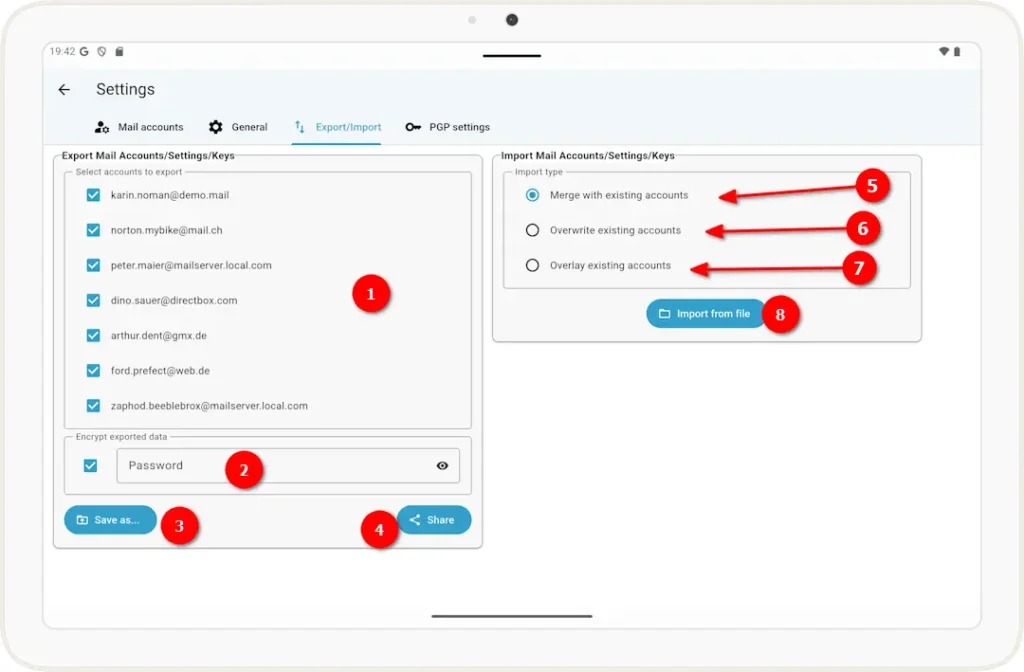
Export
1 Setzen sie den Haken in den Kästchen der Emailkonten die sie exportieren wollen
2 Wenn sie den Haken hier setzen müssen sie ein Passwort eingeben, um die Datei verschlüsselt zu speichern. Ohne Passwort wird die Datei nicht verschlüsselt gespeichert. Verschlüsselte Dateien werden mit der Endung .pgp und nicht verschlüsselte mit .json gespeichet.
Achtung: Wenn sie ein Passwort vergeben haben bewahren sie dieses an einem sicheren Ort auf, es ist nicht möglich die Datei ohne das Passwort wieder herzustellen.
3 Wenn sie den Button Speichern verwenden, öffnet sich ein Dateidialog und sie können die Einstellungsdatei im Dateisystem speichern.
4 Wenn sie den Button Teilen verwenden können sie die Einstellungsdatei an eine auf ihrem Gerät installierte App übergeben, die die Ablage der Datei übernimmt (z.B. Netzwerksharing)
Importieren
5 Ist dieser Radiobutton ausgewählt werden die importierten Emailkonten zu den bereits vorhanden hinzugefügt. Die importieren Einstellungen überschreiben die vorhandenen.
6 Ist dieser Radiobutton ausgewählt werden alle vorhandenen Einstellungen gelöscht und ducht die importierten Emailkonten und Einstellungen ersetzt.
7 Ist dieser Radiobutton ausgewählt verhält sich die App zunächst so wie unter ( 6 ). Die vorhandenen Konten und Einstellungen werden aber nicht wirklich gelöscht sondern durch die importierten überlagert. Nach dem beenden und erneutem öffnen der App sind die alten Konten und Einstellungen wieder vorhanden.
8 Mit diesem Button wird ein Dateidialog aufgerufen mit dem sie eine gespeicherte Einstellungsdatei öffnen können.
Hinweis: Es gibt auch die Möglichkeit die App direkt mit einer Einstellungsdatei zu starten. Dazu müssen sie bei der Datei Teilen oder Öffnen mit…. verwenden und die Slow Mail App auswählen.