Email Listing
Im rechten Bereich des Hauptfensters (oder im zentralen Bereich bei schmalen Bildschirmen) werden die Emailnachrichten des aktiven Emailkontos mit dem ausgewählten Emailordner angezeigt. Die Liste ist nach Eingangsdatum der Emails absteigend sortiert. Um ältere Nachrichten zu sehen kann der Bereich nach unten gescrollt werden (da die Nachrichten erst dann geladen werden sehen sie zunächst nur eine Punkteliste, die nach und nach gefüllt wird). Um eine Nachricht zum lesen zu öffnen tippen sie den Betreff an.
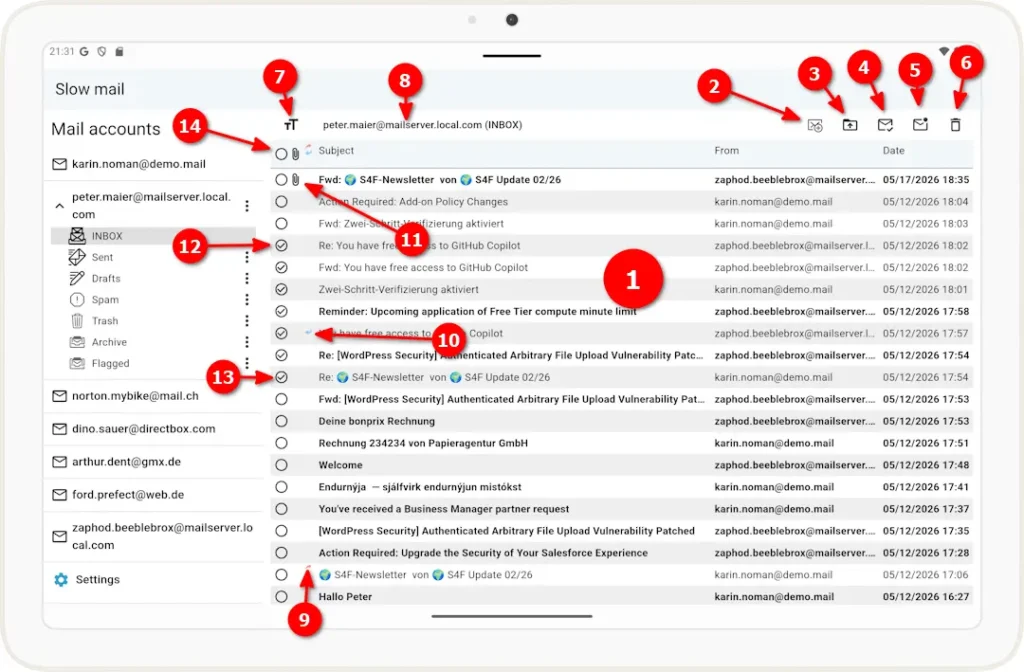
1 Liste der Emailnachrichten des gewählten Ordners mit den Spalten Betreff, Absenderemail, Datum und Uhrzeit des Posteingangs. Die Liste kann nach links gescrollt werden, dann werden die Spalten Empfängerliste und PGP Verschlüsselt angezeigt.
Nachrichten die noch nicht als gelesen markiert sind werden in Fettschrift angezeigt. Um eine Nachricht zum lesen zu öffnen tippen sie den Betreff an.
2 Eine neue, leere Email erstellen
3 Markierte Email(s) in Ordner verschieben/kopieren (markieren siehe 12 – 14 )
4 Markierte Email(s) als gelesen markieren (markieren siehe 12 – 14 )
5 Markierte Email(s) als ungelesen markieren (markieren siehe 12 – 14 )
6 Markierte Email(s) löschen (markieren siehe 12 – 14 )
7 Durch antippen wird ein Schieberegler angezeigt, mit dessen Hilfe die Schriftgröße für den Bereich der Emailliste verändert werden kann
8 Hier wird das aktive Emailkonto und in Klammer der Emailordner angezeigt.
9 Der rote Pfeil nach vorn bedeutet, diese Email wurde von dem aktuellen Emailkonto weitergeleitet.
10 Der blaue Pfeil nach hinten bedeutet, diese Email wurde von dem aktuellen Emailkonto beantwortet.
11 Die Heftklammer bedeutet, dass diese Email eine oder mehrere Anlagen enthält.
12 Eine Email kann durch antippen des Kreises markiert werden (siehe 2 – 6 )
13 Wenn sie einen Bereich markieren wollen dann markieren sie eine Email (siehe 12) und führen dann ein doppeltes antippen am Ende des Bereiches aus.
14 Durch antippen des Kreises in der Kopfzeile können sie alle Markierungen aufheben.