Emailkonto einrichten/ändern
Mit diesem Formular können sie der App ein neues Emailkonto hinzufügen oder ein vorhandenes ändern. Es werden hier sowohl die Daten für das Abrufen von Emails (IMAP) als auch die Einstellungen für das Senden von Emails (SMTP) erfasst.
Sie erhalten diese Daten im allgemeinen von ihrem Email Serviceprovider.
Allgemeine Postfacheinstellungen
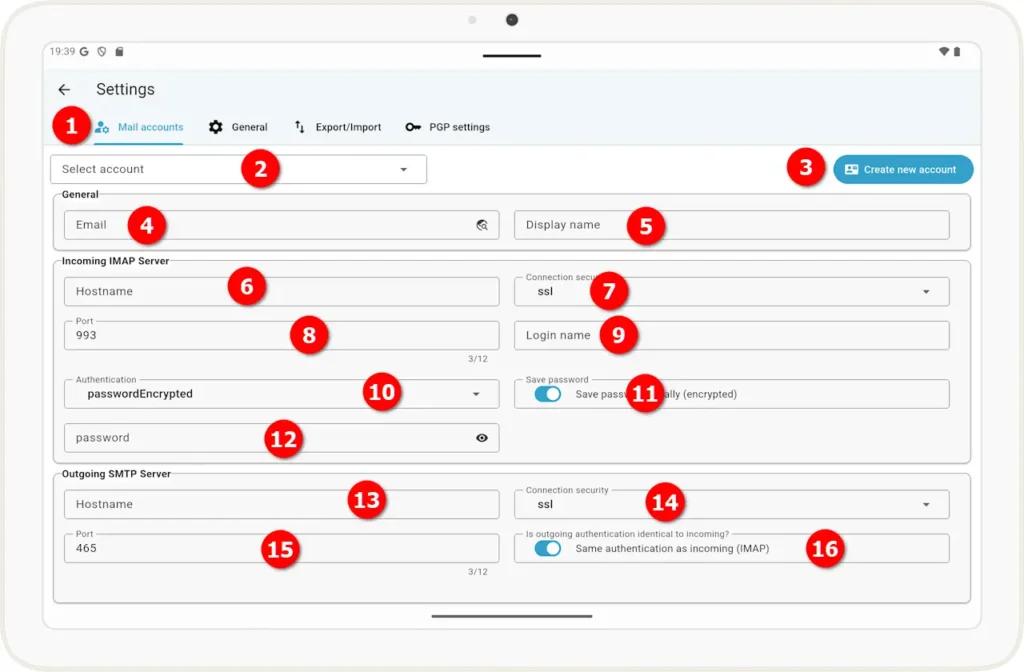
1 Wählt den Tab Emailkonto im Einstellungsdialog aus (Voreinstellung beim Öffnen von Einstellungen)
2 Wählt die Einstellungen eines bereits eingerichteten Kontos aus.
3 Falls die Felder bereits gefüllt sind (standardmäßig ist das aktuell geöffnete Konto vorausgewählt), können sie mit diesem Button wieder zurückgesetzt werden, um z.B. ein neues Konto einzurichten.
4 Die Emailadresse, die beim Versenden von Emails über dieses Konto als Absender verwedet wird.
Hinweis: In diesem Feld befindet sich ein Icon ( ). Nach dem antippen versucht die App auf Grund der eingegebenen Emailadresse die Einstellungen selbstständig zu ermitteln. Schlägt dies fehl müssen sie die Informationen vom Emailprovider verwenden).
5 Der angezeigte Name der Emailadresse (kann auch leer sein).
Einstellungen für den Posteingang und die Postfächer (IMAP)
6 Der Hostname des Provider Servers für das Abfragen der Postfächer.
7 Die Sicherheitsschicht des Datenübertragungsprotokolls das von dem IMAP Provider erwartet wird.
8 Der Port der vom Provider für die IMAP Verbindung erwartet wird.
9 Der Login Name mit dem sie sich gegenüber dem Provider authentisieren. In vielen Fällen entspricht das der Emailadresse.
10 Die Sicherheitsschicht mit der das Passwort übertragen wird.
(Zu oauth2 siehe FAQ)
11 Mit diesem Schalter bestimmen sie ob das Passwort (verschlüsselt) in der App gespeichert wird, oder ob sie jedes mal, wenn sie das Emailkonto öffnen wollen nach dem Passwort gefragt werden.
12 Das Passwort mit sie sich bei dem Provider authentifizieren.
Hinweis: Über den Icon Button ( ) können sie die Eingabe sichtbar machen.
Einstellungen für Versenden von Emails (SMTP)
13 Der Hostname des Provider Servers für das Versenen von Emails (SMTP). Häufig identisch mit (6)
14 Die Sicherheitsschicht des Datenübertragungsprotokolls das von dem Emailprovider für die SMTP Verbindung erwartet wird.
15 Der Port der vom Provider für die SMTP Verbindung erwartet wird.
16 Wenn Loginname, Passwort und Sicherheitsschicht für die Passwortübertragung mit den IMAP Einstellungen identisch sind dann können sie diesen Schalter auf EIN lassen. Falls sie ihn auf AUS stellen werden ihnen die genannten Felder für den SMTP Postausgang separat angezeig und sie können sie hier eingeben.
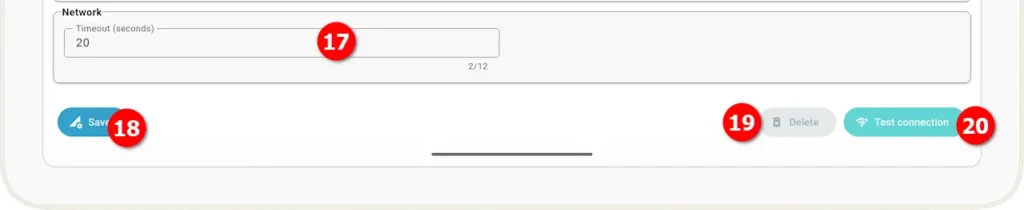
17 Hier wird eingestellt, wie lange die App auf eine Netzwerkantwort vom Emailserver wartet (in Sekunden). Falls sie öfter timeout Fehlermeldungen erhalten sollten sie diesen Wert erhöhen. Grund dafür kann eine langsame Netzwerkverbindung oder ein stark ausgelasteter Emailserver sein.
Aktionsbuttons
18 Wenn sie die Notwendigen Daten erfasst haben müssen sie diese Speichern, ansonsten gehen sie beim Verlassen der Einstellungen verloren.
19 Über diesen Button können sie das aktuell ausgewählte Emailkonto endgültig löschen (nur in der App, natürlich nicht bei ihrem Emailprovider).
20 Über diesen Button können sie eine Testverbindung mit den eingegebenen Daten veranlassen.