Email weiterleiten
Wenn sie eine Email weiterleiten wollen, öffnen sie diese zunächst zur Ansicht und verwenden den Button zum weiterleiten ( 3 ).
Hinweis: Wenn sie sich im Texteingabebereich 8 befinden werden die Adressfelder eingeklappt um den Eingabebereich zu vergrößern. An Stelle der Adressfelder wird  angezeigt. Indem sie darauf tippen können sie die Adressfelder jederzeit wieder anzeigen.
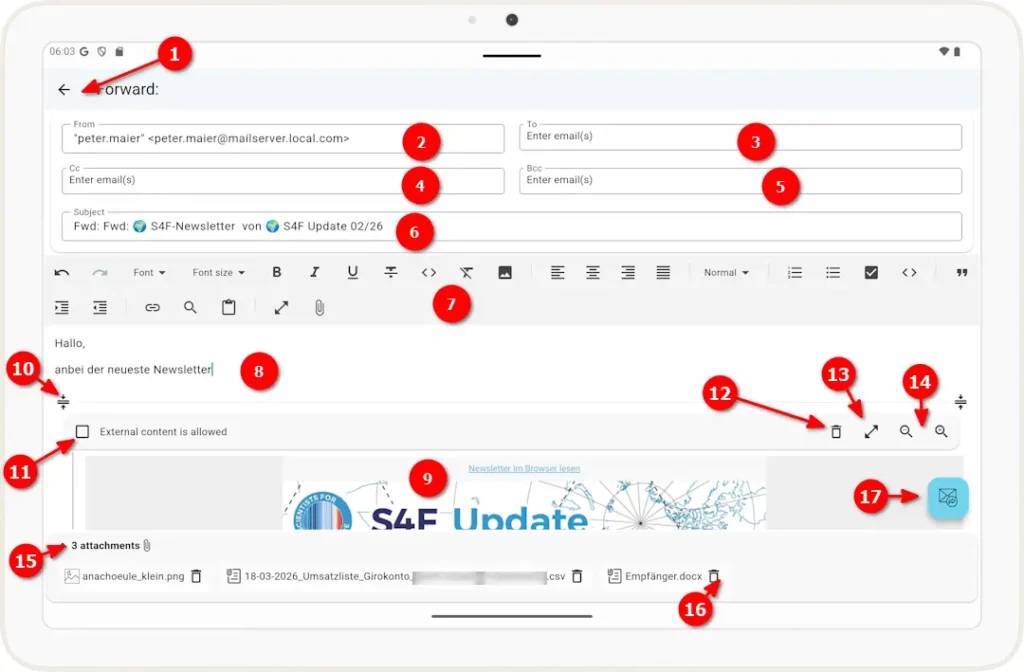
1 Mit dem Pfeil nach links kommen sie zurück zur Email und schließen diese Ansicht.
2 Der Absender dieser Email. Hier wird das für das Emailkonto angegebene Emailadresse vorgeschlagen.
Hinweis: Sie können die Absenderadresse ändern, ein versenden wird aber nur erfolgreich sein, wenn ihr Emailprovider diese Adresse als gültige Absenderadresse führt.
3 Empfängeradresse(n) dieser Email. In den Feldern, die mehrere Emailadressen zulassen werden die einzelnen Adressen als „Pills“ angezeigt. Sie können eine solche Adresse entfernen indem sie das X an der Adresse antippen. Sie können eine solche Adresse ändern, indem sie auf den Adresstext tippen.
4 Emailadressen, an die diese Email in Kopie gesendet wird.
5 Emailadressen an die diese Email in Kopie gesendet wird, ohne dass diese Adressen bei den anderen Empfängern angezeigt werden.
6 Eingabefeld für den Betreff der Email (ist bereits mit dem Betreff der Ursprungsmail vorbelegt)
7 Werkzeugleiste zum Formatieren des Emailtextes wie Schrift, Ausrichtung usw..
8 In diesem Eingabebereich können sie zusätzliche Inhalte erfassen.
9 Der Inhalt der weiterzuleitenden Email.
10 Werkzeugleiste der Originalemail ein- oder auszublenden.
11 Externen Inhalt in der Weiterleitungsemail anzeigen.
12 Originalemail entfernen.
13 Originalemail auf volle Fenstergröße erweitern.
14 Schrift der Originalemail vergrößern bzw. verkleinern.
15 Falls die Originalemail Anlagen hat werden diese hier angzeigt, der Bereich kann über ∧ ein- und ausgeblendet werden.
16 Anlagen können über dieses Icon aus der Weiterleitungsmail entfernt werden.
17 Button zum absender weitergeleiteten Email.